
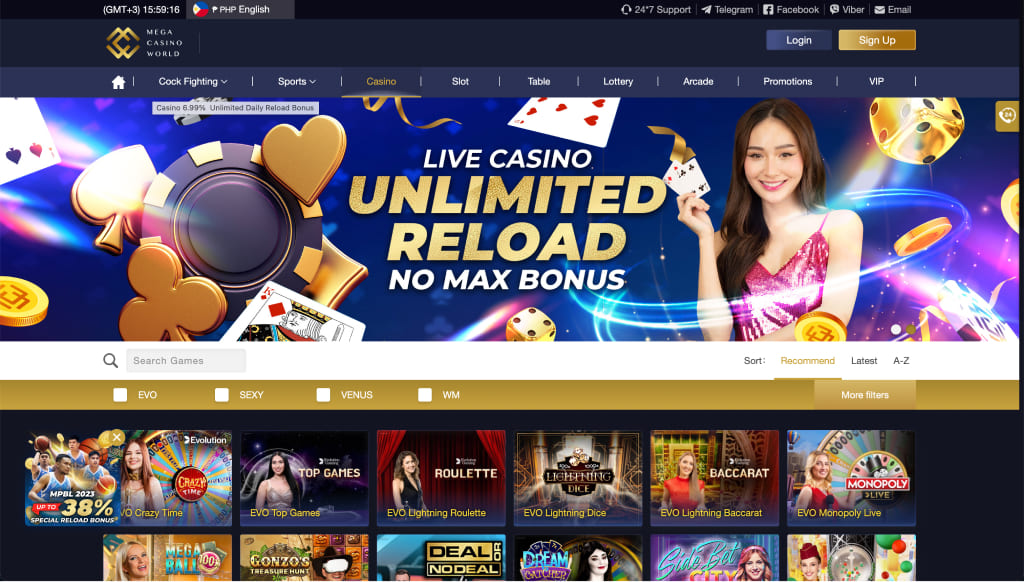

Коли сайт містить багато розділів, головне питання полягає не в кількості доступних опцій, а в тому, наскільки легко зорієнтуватися між ними. На allwin україна варто починати саме з навігації: перевірити назви розділів, зрозуміти логіку переходів і переконатися, що важлива інформація не прихована за незрозумілими позначками. Такий підхід економить час, допомагає уникати випадкових дій і дає змогу спокійно оцінити сторінку до використання будь-яких її можливостей.
Почніть із головної сторінки, а не з випадкового переходу
Головна сторінка зазвичай виконує роль орієнтира. Спершу варто подивитися, які розділи винесені в основне меню, чи зрозуміло підписані кнопки та чи є помітний спосіб повернутися на початок. Якщо меню побудоване послідовно, користувач може передбачити, де шукати правила, довідкові матеріали або інформацію про доступні функції. Якщо ж на екрані одночасно багато яскравих елементів, краще не поспішати з вибором.
Корисно звернути увагу на верхню й нижню частини сторінки. У верхньому меню найчастіше розміщують основні напрямки, тоді як нижній блок може містити додаткові відомості, контакти, умови або посилання на документи. Важливо відрізняти інформаційні переходи від кнопок, що запускають певну дію. Назва на кшталт «Детальніше» не завжди пояснює, що саме відкриється, тому перед переходом варто оцінити контекст і сусідні підписи.
Якщо сторінка відкривається на телефоні, перевірте, чи не приховане меню за окремою піктограмою. Після його відкриття бажано переглянути весь список, а не натискати перший помітний пункт. Така звичка особливо корисна на невеликому екрані, де частина навігації може прокручуватися вертикально. Послідовний огляд структури допомагає зрозуміти сайт ще до того, як ви перейдете до конкретного розділу.

Як відрізнити довідкову інформацію від функціональних кнопок
На сторінці можуть одночасно бути заголовки, текстові посилання, банери та кнопки. Вони не обов’язково мають однакове призначення. Заголовок пояснює зміст блоку, текстове посилання веде до іншої сторінки, а кнопка може відкривати форму або змінювати поточний екран. Перед натисканням варто прочитати не лише сам напис, а й короткий текст навколо нього.
Обережність потрібна там, де елемент має загальний підпис: «Продовжити», «Підтвердити», «Перейти» або «Відкрити». Без контексту неможливо точно знати, яку дію буде виконано. Якщо сторінка просить увійти до облікового запису, надати дані чи погодитися з умовами, спочатку прочитайте пояснення поруч і перевірте, чи відповідає дія вашій меті.
Не менш важливим є вигляд адреси сторінки та безпека з’єднання. Замок у браузері свідчить про шифрування передавання даних, але сам по собі не підтверджує зміст сайту чи надійність кожної пропозиції. Для загальних рекомендацій щодо цифрової безпеки можна звернутися до офіційних порад із кібербезпеки. Вони допомагають сформувати базову звичку: не вводити конфіденційні дані поспіхом і перевіряти, куди саме веде кожен перехід.
Що перевірити перед переходом до нового розділу
Перед відкриттям нового розділу визначте, яку саме інформацію ви шукаєте. Наприклад, це може бути опис функції, умови користування, правила або відповідь на технічне питання. Чітка мета звужує кількість зайвих переходів і дає змогу швидше помітити, що сторінка не відповідає запиту. Якщо потрібні відомості не видно одразу, пошукайте внутрішній пошук або тематичне меню.
Звертайте увагу на послідовність сторінок. Після переходу перевірте заголовок, короткий опис і адресу в браузері. Якщо відкритий матеріал не відповідає очікуванню, не варто продовжувати навмання: поверніться назад і спробуйте інший пункт. Корисною ознакою зрозумілої структури є наявність хлібних крихт або іншого показника, який демонструє шлях від головної сторінки до поточного розділу.
Окремо варто перевірити, чи доступні правила та пояснення без виконання будь-яких дій. Інформаційна сторінка має давати змогу ознайомитися з ключовими умовами заздалегідь. Якщо важливі деталі з’являються лише після натискання кнопки або заповнення форми, дійте обережно й не вводьте дані, доки не зрозумієте мету запиту. Відсутність чіткого пояснення — достатня причина відкласти перехід.
Мобільна навігація: де найчастіше виникають труднощі
На смартфоні сайт може виглядати інакше, ніж на комп’ютері. Меню часто згортається, великі блоки переміщуються вниз, а другорядні посилання стають менш помітними. Через це не слід оцінювати структуру лише за першим екраном. Прокрутіть сторінку, перевірте меню та переконайтеся, що потрібні розділи доступні без багаторазового повернення назад.
Зручність визначається не тільки розміром шрифту. Важливо, щоб кнопки не стояли надто близько одна до одної, текст не обрізався, а форми коректно відкривалися після повороту екрана. Якщо елемент розташований біля краю, випадкове натискання особливо ймовірне. Краще робити паузу після кожної дії та чекати, поки сторінка повністю завантажить наступний екран.
Не використовуйте публічний пристрій або чужий телефон для введення особистої інформації без додаткової перевірки. Після завершення перегляду переконайтеся, що облікові дані не збережені браузером, якщо така пропозиція з’явилася. Також не варто встановлювати невідомі програми чи додатки лише через повідомлення на сторінці. Якщо мобільна версія працює нестабільно, безпечніше повернутися до інформаційного перегляду з надійного пристрою.
Коли краще зупинитися й перевірити умови
Зручна навігація не скасовує потреби читати правила. Якщо сторінка пропонує підтвердити згоду, ознайомитися з умовами або перейти до дії, знайдіть повний текст документа. Не обмежуйтеся коротким рекламним описом: саме в правилах можуть бути визначені обмеження, порядок використання окремих функцій і вимоги до користувача.
Зупиніться, якщо умови написані надто дрібно, важливі положення приховані або сторінка постійно переадресовує вас без зрозумілого пояснення. Так само варто діяти обережно, коли браузер показує попередження, адреса змінюється неочікувано або форма запитує більше даних, ніж потрібно для заявленої мети. Незрозумілий процес не треба завершувати лише тому, що ви вже почали його.
Перед будь-яким рішенням корисно поставити собі три запитання: що саме відкриється після натискання, які дані можуть бути потрібні та де можна прочитати відповідні умови. Якщо на них немає чітких відповідей, поверніться до попереднього розділу або відкладіть дію. Такий підхід робить користування передбачуванішим і допомагає відокремити корисну інформацію від поспішних пропозицій.
Поширені запитання про навігацію
З чого почати, якщо потрібний розділ не видно?
Відкрийте головне меню, перегляньте нижню частину сторінки та скористайтеся внутрішнім пошуком, якщо він доступний. Також перевірте, чи не приховані додаткові пункти за піктограмою меню на телефоні. Якщо назви залишаються незрозумілими, не переходьте навмання — спершу прочитайте короткі описи сусідніх розділів.
Чи можна довіряти кнопці з написом «Продовжити»?
Сам напис нічого не гарантує. Перед натисканням прочитайте текст поруч, перевірте адресу сторінки та з’ясуйте, чи не відкриває кнопка форму, підтвердження або зовнішній ресурс. Якщо дія передбачає введення особистих даних, спочатку ознайомтеся з умовами й політикою обробки інформації.
Що робити, якщо мобільна версія працює незручно?
Оновіть сторінку, перевірте з’єднання та спробуйте відкрити меню повторно. Якщо проблема не зникає, не натискайте багато разів одну кнопку й не встановлюйте невідомі програми. Краще відкласти дію, скористатися іншим надійним пристроєм і спершу переконатися, що сторінка відкривається коректно.